

部署Xboard面板
本教程使用的是Ubuntu24,搭配aaPanel+Docker方式部署
Xboard是什么?
Xboard 是一个基于 Laravel 11 框架开发的高性能多用户代理管理面板,基于 V2board 二次开发的高性能面板。
目前已成为机场主广泛使用的主流面板之一。
硬件要求
- CPU: 单核或以上
- 内存: 2GB 或以上
- 存储空间: 10GB 以上可用空间
系统要求
- 操作系统: Ubuntu 20.04+ / CentOS 7+ / Debian 10+
- aaPanel: 最新版本(6.0 / 7.0 / 8.0实测均可)
- Nginx: 任意版本
- MySQL: 5.7+
- Docker 和 Docker Compose: 默认
温馨提示
如果是1GB的内存,建议安装Linux Tools工具箱,设置内存大于实际内存的1.5倍
1.安装 aaPanel
bash
URL=https://www.aapanel.com/script/install_panel_en.sh && if [ -f /usr/bin/curl ];then curl -ksSO $URL ;else wget --no-check-certificate -O install_panel_en.sh $URL;fi;bash install_panel_en.sh ipssl2.安装 Docker
bash
curl -sSL https://get.docker.com | bash设置 Docker 开机自动启动
bash
systemctl enable docker启动 Docker 服务
bash
systemctl start docker3.安装所需组件
在 aaPanel 控制面板中,安装:
- Nginx(任何版本)
- MySQL 5.7
- ⚠️不需要 PHP 和 Redis。
4.创建站点
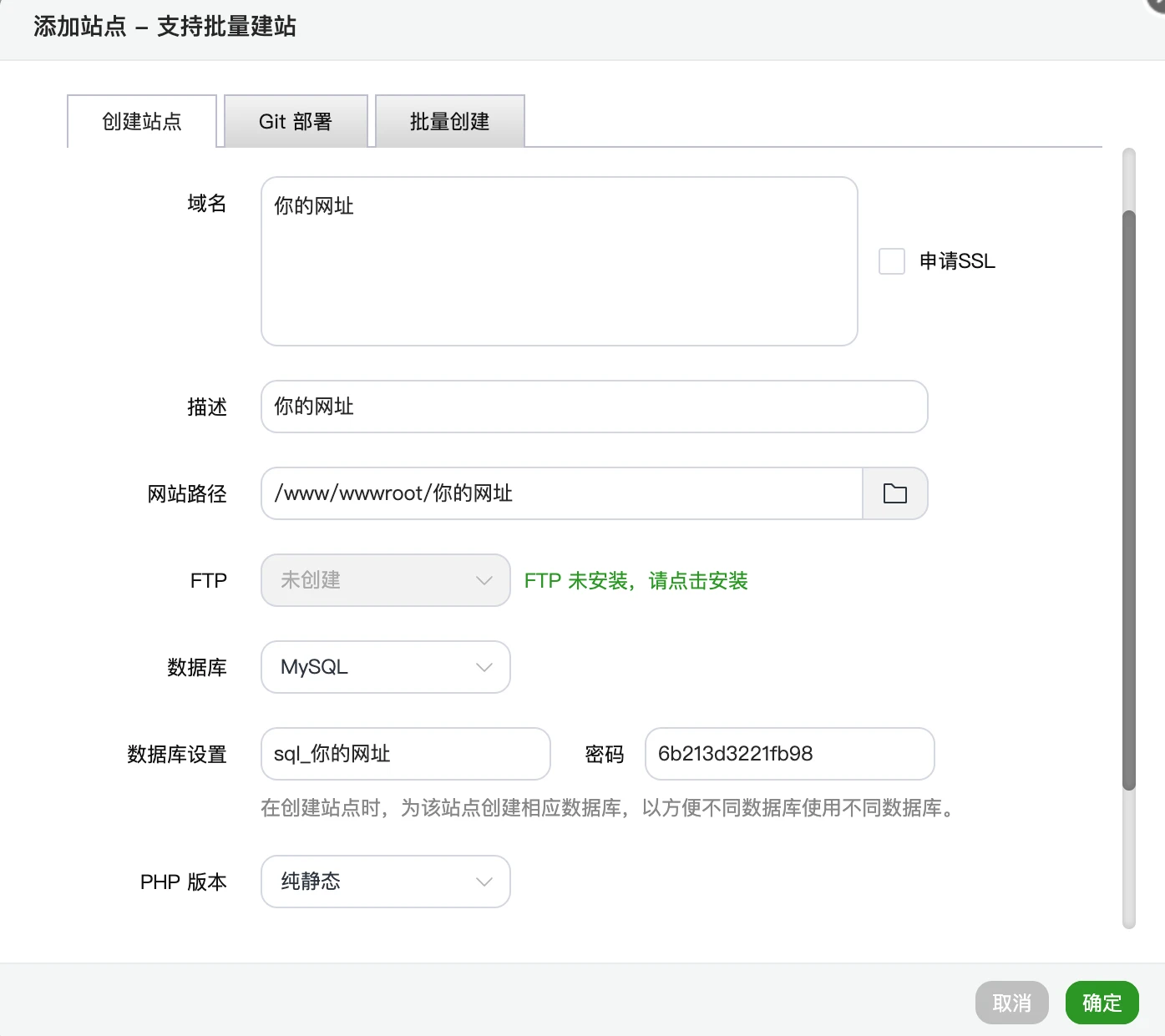
导航至:aaPanel > 网站 > 添加站点
请填写以下信息:
- 申请SSL:不申请
- 域名:请输入您的网站域名
- 数据库:选择 MySQL
- PHP 版本:选择纯静态
- 创建html文件:不创建
5.部署 Xboard
进入你的网站目录
cd /www/wwwroot/这里更改成你的网站域名取消 .user.ini 的锁定,并删除文件
chattr -i .user.ini
rm -rf .htaccess 404.html 502.html index.html .user.ini
拉取文件
bash
git clone -b compose --depth 1 https://github.com/cedar2025/Xboard.git ./复制文件并改名
bash
cp compose.host.sample.yaml compose.yaml启动容器,并执行初始化脚本
bash
docker compose run -it --rm xboard php artisan xboard:install⚠️ 按照提示输入内容就行
6.申请SSl
太简单了,就不写了
7.设置反向代理
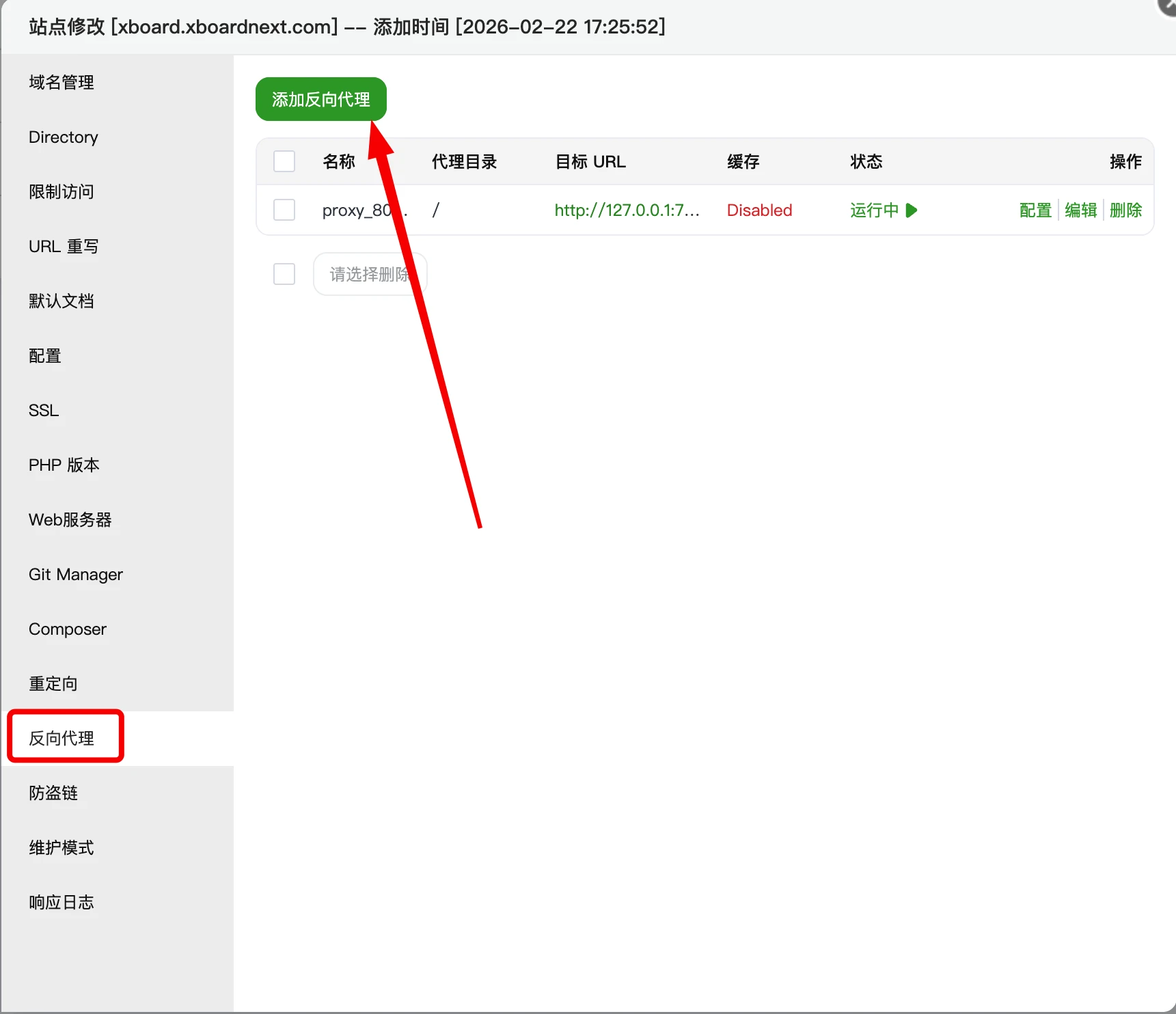
找到反向代理,点击添加
目标URL:输入http://127.0.0.1:7001后,点击保存
http://127.0.0.1:7001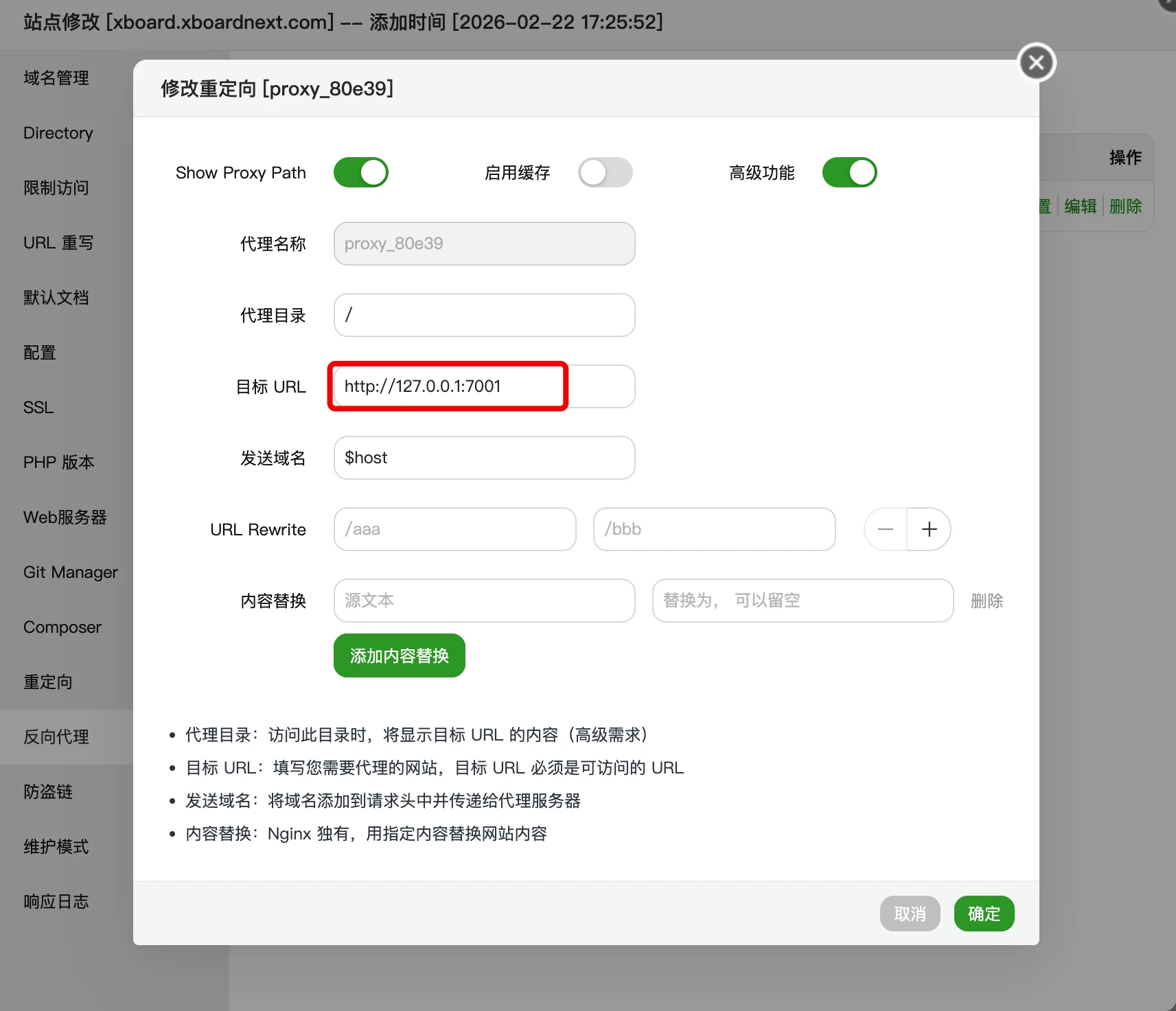
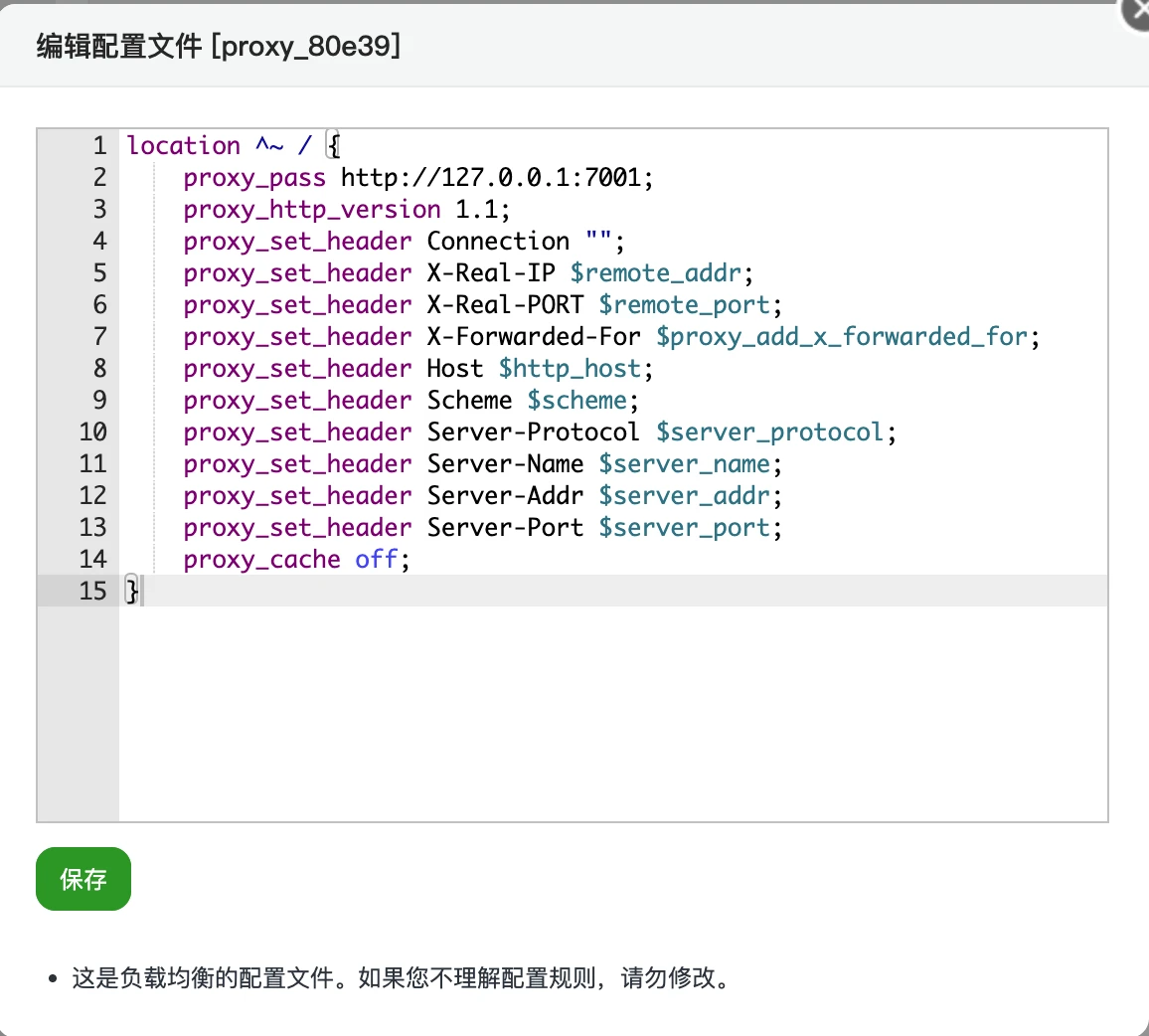
点击配置,使用下面代码覆盖原有代码后,点击保存
location ^~ / {
    proxy_pass http://127.0.0.1:7001;
    proxy_http_version 1.1;
    proxy_set_header Host $http_host;
    proxy_set_header X-Real-IP $remote_addr;
    proxy_set_header X-Forwarded-For $proxy_add_x_forwarded_for;
    proxy_set_header Upgrade $http_upgrade;
    proxy_set_header Connection $http_connection;
    proxy_read_timeout 60s;
    proxy_buffering off;
    proxy_cache off;
}
温馨提示
- 容器内置的 Caddy 会把 HTTP 服务 和 面板 ↔ 节点的 WebSocket 合并在同一个 7001 端口上运行。
- 上面那一组 Upgrade / Connection 配置已经足够使用,不需要再单独配置 /ws/ 路径。
- 如果你不想使用它,而是想直接暴露 Octane(:8076 端口),可以在 compose.yaml 中设置:ENABLE_CADDY=false
8.启动服务
bash
docker compose up -d重启命令:
bash
docker compose restart修改任何代码都需要重启生效
原文来源:Github